高解像度のビデオ形式として「MXFファイル」があります。これは、SONYの業務用のビデオカメラなどで使われている形式です。
ネットで調べると以下のようなファイルであることがわかります。
「MXF(Material eXchange Format)は、プロフェッショナルな映像制作や放送業界で利用されるファイルフォーマットです。放送局や制作スタジオでは、MXFが標準的なフォーマットとして採用されています。映像や音声、キャプション、タイムコードなど、さまざまなデータをひとつのMXFファイルに統合して扱うことができます。映画製作においてもMXFは一般的に使用され、高解像度の映像と多様なオーディオトラックを組み合わせることができます。また、映画製作でのメタデータの管理にも役立ちます。MXFは多くのプロフェッショナルな動画編集ソフトウェアでサポートされ、プロジェクトのデータを効率的かつ高品質に扱うために使用されます。」
このようなMXFファイルですが、一般の動画編集ソフトや、動画プレーヤーでは対応していないことも多く、取り扱いには注意が必要です。
パソコンでMXFファイルを再生するためには
通常のMedia Playerでは、MXFファイルは再生することができません。
再生できるアプリとしては、「VLC media player」が最適です。
VLC Media Playerは、「窓の杜」からダウンロードできます。
https://forest.watch.impress.co.jp/library/software/vlcmedia_ply/
最近は、Windowsストアアプリ「VLC」としても供給されています。
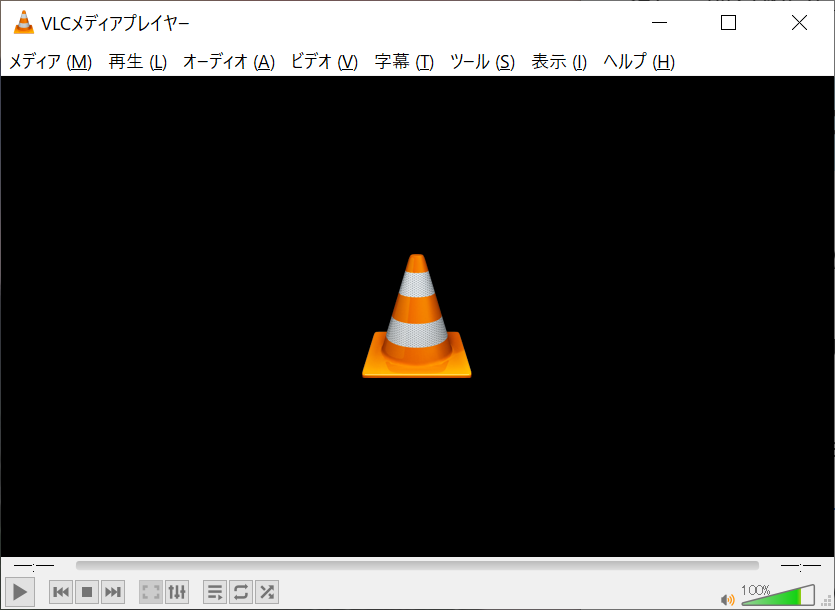
MXFファイルとこのアプリと関連づけることで、MXFファイルの動画を再生することができます。
MXFファイルをMP4ファイルに変換する方法
通常のパソコンでMXFファイルのハンドリングはよくありませんので、汎用性の高いMP4ファイルへ変換する方法もあります。
ネット上サイトでMXFファイルをMP4に変換するツールもあるのですが、動画をアップロードすることを考えること、ローカルで変換するアプリの方が便利です。
無料で変換できるアプリはなく、有料のアプリとなりますが、その1つを紹介します。
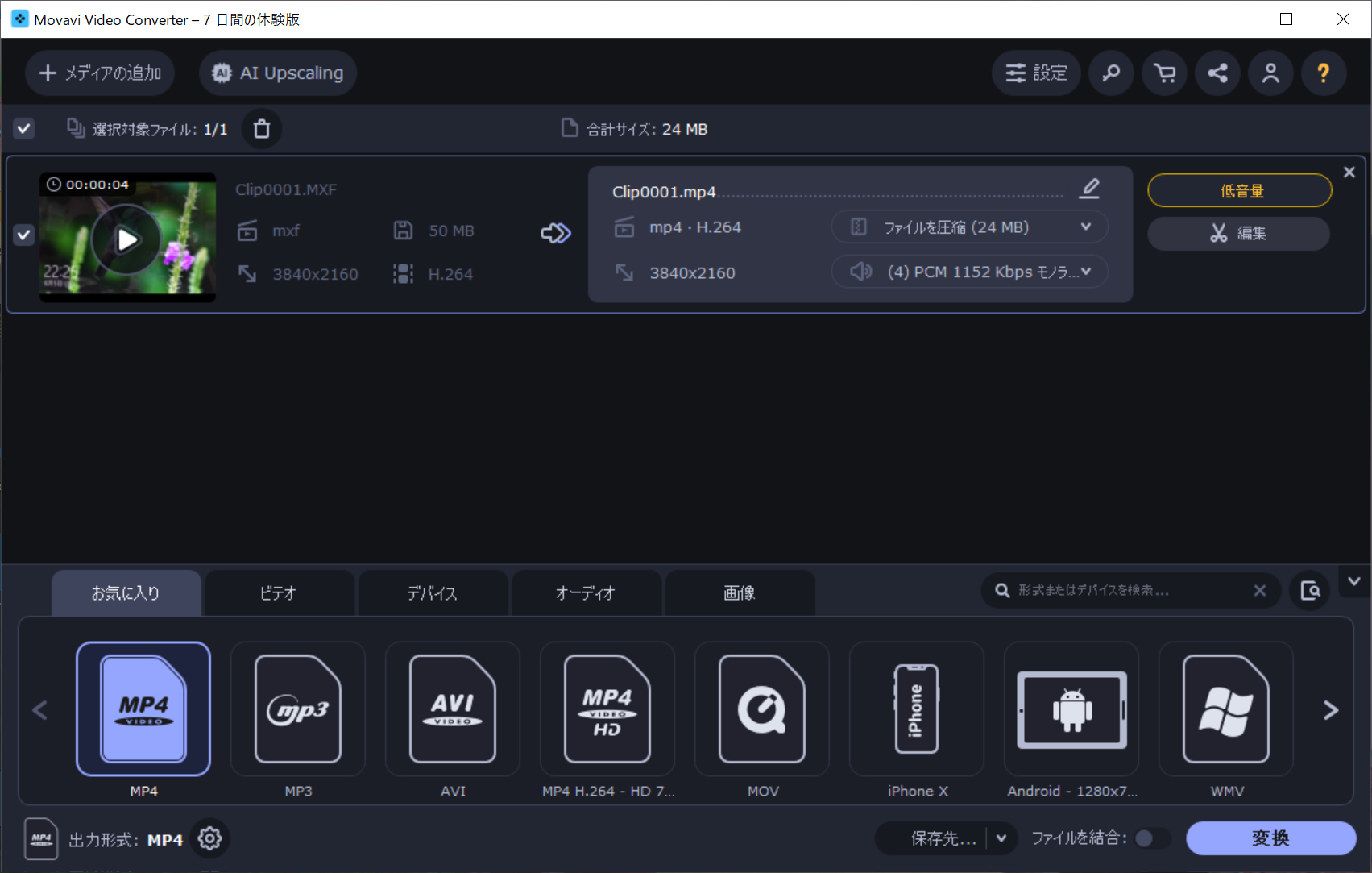
「Movavi Video Converter」
https://www.movavi.com/jp/videoconverter/
永久版のアプリで7,100円ほどしますが、ほかのファイルの変換機能も持っており、有用なアプリです。(7日間の体験版もあります)
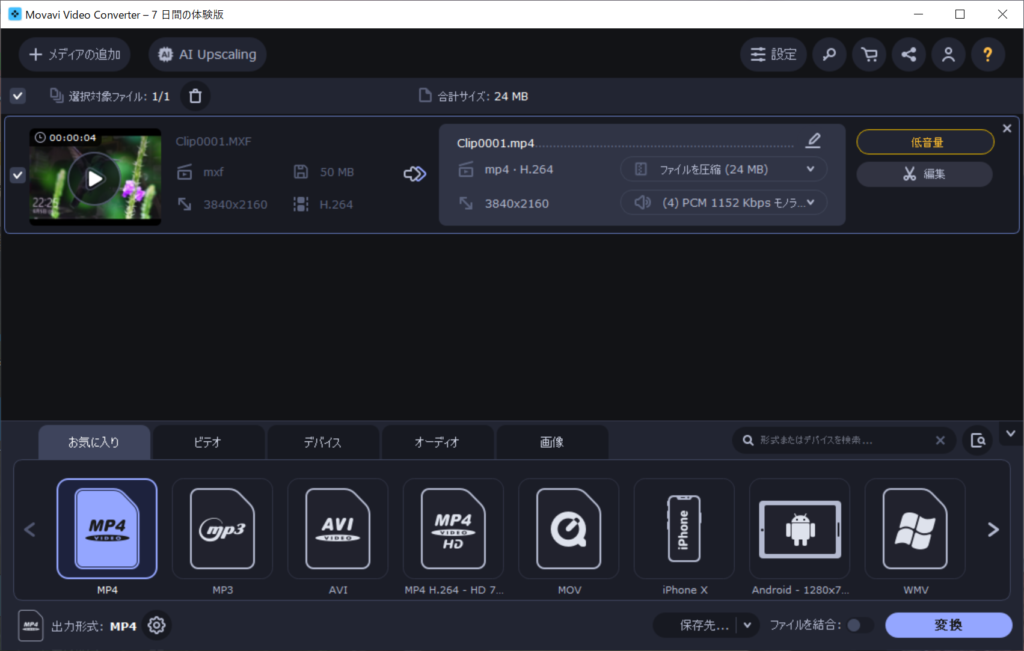
変換するフォーマットを決めて、ファイルの保存先を決めて、変換ボタンを押すだけです。
MXFファイルを読み込める動画編集アプリ
Windowsの標準の動画編集アプリである「Microsoft Clipchamp」というアプリでも、MXFファイルを読み込めることができるのですが、その読込み速度が遅すぎるので、実質上は使い物にはなりません。
MXFファイルを高速に読み込めてビデオ編集ができるアプリが必要になります。
様々なアプリがあるようですが、やはり有料の動画編集アプリの方が使いやすいと思いました。
個人的には、「Wondershare Filmora」が最も適していると思います。
Filmora13(現時点のバージョンです)
https://filmora.wondershare.jp/
価格的にも手ごろで、使いやすい動画編集アプリです。
Filmoraの優れている点は、多くのユーザーがいることで、一般的な動画編集アプリとして使われているという点と、ライセンスを持っていると、バージョンアップが無料で出来る点です。
多くの素材や、パーツを持ち、高速で編集ができるアプリとして、おすすめできます。