Snipping Tool(スニッピングツール)は、Windows10では「Windowsアクセサリ」の中にあるアプリで、画面の切り取りができるアプリです。
一方、Windows11では、すべてのアプリの中に「Snipping Tool」があります。
いずれも、アプリを起動してから、画面のキャプチャが行えるのですが、実は便利なショートカットが用意されています。
それが「Window + Shift + S」というショートカットです。
アプリから起動するのではなくて、このショートカットから始めると、ドロップダウンした画面や、右クリックした画面もキャプチャできるようになります。
キャプチャ後も、自動でクリップボードに保存されますので、すぐに貼り付けを行うことができます。
クリップボードの履歴を表示するショートカットキーは「Window+V」となります。このショートカットキーを実行すると、Windows11では以下の画面が現れます。
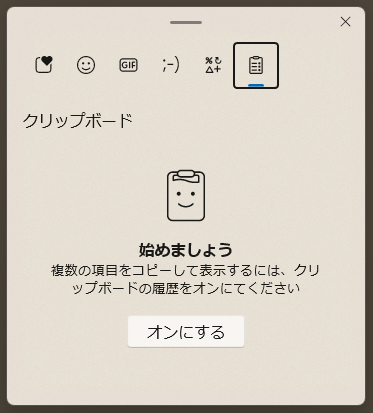
ここで、「オンにする」ボタンを押すと、複数の履歴を表示できるようになります。
実際の履歴の画面がこちら
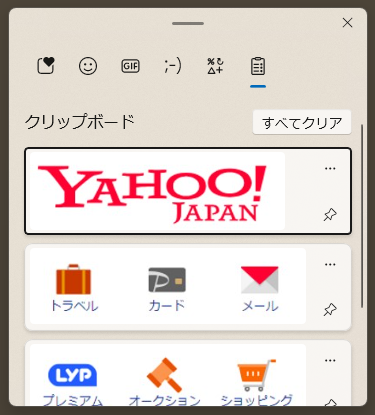
クリップボードの中には、キャプチャされた画像が、新しい順に上から並んでいます。
ワードなどの画面を出して、クリップボードの中の画像をクリックするだけで、貼り付けが行われます。
ちなみに、このクリップボードの履歴の機能は、Windows10でも同じように活用できます。
このクリップボードの履歴のオンオフ設定は、「設定」→「システム」→「クリップボード」の中にあります。